Funktionen des Rechnungsprogramms
Die meisten Funktionen des Rechnungsprogramms sind ohne Erklärung verständlich.
Wir haben im Bereich Anleitungen einen roten Faden für die schnelle Einrichtung bereitgestellt.
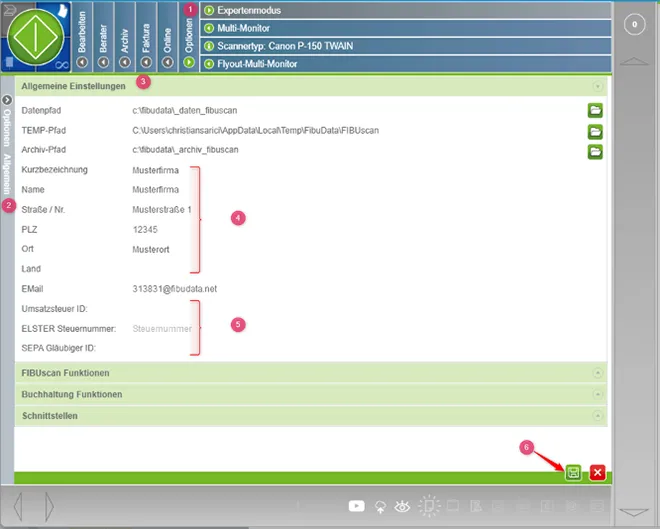
Klicken Sie zunächst auf den Reiter „Optionen“ (1) und anschließend auf den Menüpunkt „Optionen Allgemein“ (2) und letztendlich auf den Menüpunkt „Allgemeine Einstellungen“ (3). Hier können Sie Ihre persönlichen Daten eintragen und/oder ändern.
Die eigenen Informationen aus Punkt 4 sind schon ausgefüllt, wenn Sie diese in dem Formular bei der Bestellung eingetragen haben. Sollten Sie diese nicht komplett ausgefüllt haben können Sie dies hier ergänzen.
Bei Punkt 5 können Sie weitere Daten wie Umsatzsteuer-ID und/oder Steuernummer eingeben, diese sind wichtig für die Erstellung der E-Rechnungen.
Tragen Sie auch die SEPA Gläubiger ID ein, um die Zahlungsdatei für Lastschriften erstellen zu können.
Durch einen Klick auf das Speichern-Symbol (6) unten rechts können Sie Ihre Angaben speichern.
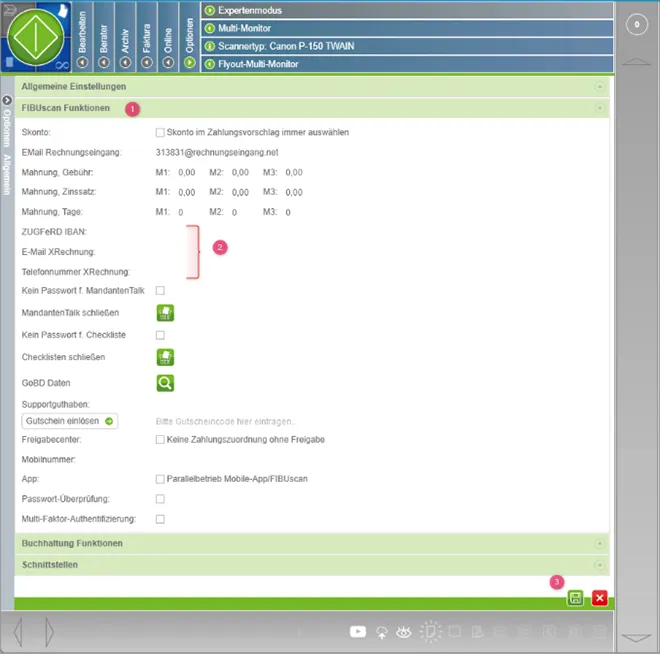
Diese Felder sind notwendig für die Erstellung der E-Rechnungen.
- Tragen Sie Ihre IBAN Konto-Nummer ein, auf welches Ihre Kunden die Rechnung bezahlen sollen.
- Tragen Sie eine E-Mail für die XRechnung ein
- Tragen Sie eine Telefonnummer für die XRechnung ein
Speichern Sie die eingetragenen Angaben mit dem Speichern Symbol (3)
Die eigenen Firmen-Einstellungen sind jetzt durchgeführt.
Jetzt sollten die Faktura Informationen angepasst werden. Klicken Sie auf den Link oder auf dem nächsten Bild rechts.
Lorem ipsum dolor sit amet, consetetur sadipscing elitr, sed diam nonumy eirmod tempor invidunt ut labore et dolore magna aliquyam erat, sed diam voluptua. At vero eos et accusam et justo duo dolores et ea rebum. Stet clita kasd gubergren, no sea takimata sanctus est Lorem ipsum dolor sit amet. Lorem ipsum dolor sit amet, consetetur sadipscing elitr, sed diam nonumy eirmod tempor invidunt ut labore et dolore magna aliquyam erat, sed diam voluptua. At vero eos et accusam et justo duo dolores et ea rebum. Stet clita kasd gubergren, no sea takimata sanctus est Lorem ipsum dolor sit amet.
Lorem ipsum dolor sit amet, consetetur sadipscing elitr, sed diam nonumy eirmod tempor invidunt ut labore et dolore magna aliquyam erat, sed diam voluptua. At vero eos et accusam et justo duo dolores et ea rebum. Stet clita kasd gubergren, no sea takimata sanctus est Lorem ipsum dolor sit amet. Lorem ipsum dolor sit amet, consetetur sadipscing elitr, sed diam nonumy eirmod tempor invidunt ut labore et dolore magna aliquyam erat, sed diam voluptua. At vero eos et accusam et justo duo dolores et ea rebum. Stet clita kasd gubergren, no sea takimata sanctus est Lorem ipsum dolor sit amet.
Lorem ipsum dolor sit amet, consetetur sadipscing elitr, sed diam nonumy eirmod tempor invidunt ut labore et dolore magna aliquyam erat, sed diam voluptua. At vero eos et accusam et justo duo dolores et ea rebum. Stet clita kasd gubergren, no sea takimata sanctus est Lorem ipsum dolor sit amet. Lorem ipsum dolor sit amet, consetetur sadipscing elitr, sed diam nonumy eirmod tempor invidunt ut labore et dolore magna aliquyam erat, sed diam voluptua. At vero eos et accusam et justo duo dolores et ea rebum. Stet clita kasd gubergren, no sea takimata sanctus est Lorem ipsum dolor sit amet.
Lorem ipsum dolor sit amet, consetetur sadipscing elitr, sed diam nonumy eirmod tempor invidunt ut labore et dolore magna aliquyam erat, sed diam voluptua. At vero eos et accusam et justo duo dolores et ea rebum. Stet clita kasd gubergren, no sea takimata sanctus est Lorem ipsum dolor sit amet. Lorem ipsum dolor sit amet, consetetur sadipscing elitr, sed diam nonumy eirmod tempor invidunt ut labore et dolore magna aliquyam erat, sed diam voluptua. At vero eos et accusam et justo duo dolores et ea rebum. Stet clita kasd gubergren, no sea takimata sanctus est Lorem ipsum dolor sit amet.
Lorem ipsum dolor sit amet, consetetur sadipscing elitr, sed diam nonumy eirmod tempor invidunt ut labore et dolore magna aliquyam erat, sed diam voluptua. At vero eos et accusam et justo duo dolores et ea rebum. Stet clita kasd gubergren, no sea takimata sanctus est Lorem ipsum dolor sit amet. Lorem ipsum dolor sit amet, consetetur sadipscing elitr, sed diam nonumy eirmod tempor invidunt ut labore et dolore magna aliquyam erat, sed diam voluptua. At vero eos et accusam et justo duo dolores et ea rebum. Stet clita kasd gubergren, no sea takimata sanctus est Lorem ipsum dolor sit amet.
Lorem ipsum dolor sit amet, consetetur sadipscing elitr, sed diam nonumy eirmod tempor invidunt ut labore et dolore magna aliquyam erat, sed diam voluptua. At vero eos et accusam et justo duo dolores et ea rebum. Stet clita kasd gubergren, no sea takimata sanctus est Lorem ipsum dolor sit amet. Lorem ipsum dolor sit amet, consetetur sadipscing elitr, sed diam nonumy eirmod tempor invidunt ut labore et dolore magna aliquyam erat, sed diam voluptua. At vero eos et accusam et justo duo dolores et ea rebum. Stet clita kasd gubergren, no sea takimata sanctus est Lorem ipsum dolor sit amet.
Lorem ipsum dolor sit amet, consetetur sadipscing elitr, sed diam nonumy eirmod tempor invidunt ut labore et dolore magna aliquyam erat, sed diam voluptua. At vero eos et accusam et justo duo dolores et ea rebum. Stet clita kasd gubergren, no sea takimata sanctus est Lorem ipsum dolor sit amet. Lorem ipsum dolor sit amet, consetetur sadipscing elitr, sed diam nonumy eirmod tempor invidunt ut labore et dolore magna aliquyam erat, sed diam voluptua. At vero eos et accusam et justo duo dolores et ea rebum. Stet clita kasd gubergren, no sea takimata sanctus est Lorem ipsum dolor sit amet.
Lorem ipsum dolor sit amet, consetetur sadipscing elitr, sed diam nonumy eirmod tempor invidunt ut labore et dolore magna aliquyam erat, sed diam voluptua. At vero eos et accusam et justo duo dolores et ea rebum. Stet clita kasd gubergren, no sea takimata sanctus est Lorem ipsum dolor sit amet. Lorem ipsum dolor sit amet, consetetur sadipscing elitr, sed diam nonumy eirmod tempor invidunt ut labore et dolore magna aliquyam erat, sed diam voluptua. At vero eos et accusam et justo duo dolores et ea rebum. Stet clita kasd gubergren, no sea takimata sanctus est Lorem ipsum dolor sit amet.
Um die Software für die Fakturierung zu personalisieren, sollten Sie zuerst noch ein paar Informationen einpflegen.
Klicken Sie zunächst auf den Reiter „Optionen“ (1) und anschließend auf den Menüpunkt „Optionen Allgemein“ (2) und letztendlich auf den Menüpunkt „Allgemeine Einstellungen“ (3). Hier können Sie Ihre persönlichen Daten eintragen und/oder ändern.
Die eigenen Informationen aus Punkt 4 sind schon ausgefüllt, wenn Sie diese in dem Formular bei der Bestellung eingetragen haben. Sollten Sie diese nicht komplett ausgefüllt haben können Sie dies hier ergänzen.
Bei Punkt 5 können Sie weitere Daten wie Umsatzsteuer-ID und/oder Steuernummer eingeben, diese sind wichtig für die Erstellung der E-Rechnungen.
Tragen Sie auch die SEPA Gläubiger ID ein, um die Zahlungsdatei für Lastschriften erstellen zu können.
Durch einen Klick auf das Speichern-Symbol (6) unten rechts können Sie Ihre Angaben speichern.
Diese Felder sind notwendig für die Erstellung der E-Rechnungen.
- Tragen Sie Ihre IBAN Konto-Nummer ein, auf welches Ihre Kunden die Rechnung bezahlen sollen.
- Tragen Sie eine E-Mail für die XRechnung ein
- Tragen Sie eine Telefonnummer für die XRechnung ein
Speichern Sie die eingetragenen Angaben mit dem Speichern Symbol (3)
Die eigenen Firmen-Einstellungen sind jetzt durchgeführt.
Jetzt sollten die Faktura Informationen angepasst werden. Klicken Sie auf den Link oder auf dem nächsten Bild rechts.
Um die Software für die Fakturierung zu personalisieren, sollten Sie zuerst noch ein paar Informationen einpflegen.
Klicken Sie zunächst auf den Reiter „Optionen“ (1) und anschließend auf den Menüpunkt „Optionen Allgemein“ (2) und letztendlich auf den Menüpunkt „Allgemeine Einstellungen“ (3). Hier können Sie Ihre persönlichen Daten eintragen und/oder ändern.
Die eigenen Informationen aus Punkt 4 sind schon ausgefüllt, wenn Sie diese in dem Formular bei der Bestellung eingetragen haben. Sollten Sie diese nicht komplett ausgefüllt haben können Sie dies hier ergänzen.
Bei Punkt 5 können Sie weitere Daten wie Umsatzsteuer-ID und/oder Steuernummer eingeben, diese sind wichtig für die Erstellung der E-Rechnungen.
Tragen Sie auch die SEPA Gläubiger ID ein, um die Zahlungsdatei für Lastschriften erstellen zu können.
Durch einen Klick auf das Speichern-Symbol (6) unten rechts können Sie Ihre Angaben speichern.
Diese Felder sind notwendig für die Erstellung der E-Rechnungen.
- Tragen Sie Ihre IBAN Konto-Nummer ein, auf welches Ihre Kunden die Rechnung bezahlen sollen.
- Tragen Sie eine E-Mail für die XRechnung ein
- Tragen Sie eine Telefonnummer für die XRechnung ein
Speichern Sie die eingetragenen Angaben mit dem Speichern Symbol (3)
Die eigenen Firmen-Einstellungen sind jetzt durchgeführt.
Jetzt sollten die Faktura Informationen angepasst werden. Klicken Sie auf den Link oder auf dem nächsten Bild rechts.
Um die Software für die Fakturierung zu personalisieren, sollten Sie zuerst noch ein paar Informationen einpflegen.
Klicken Sie zunächst auf den Reiter „Optionen“ (1) und anschließend auf den Menüpunkt „Optionen Allgemein“ (2) und letztendlich auf den Menüpunkt „Allgemeine Einstellungen“ (3). Hier können Sie Ihre persönlichen Daten eintragen und/oder ändern.
Die eigenen Informationen aus Punkt 4 sind schon ausgefüllt, wenn Sie diese in dem Formular bei der Bestellung eingetragen haben. Sollten Sie diese nicht komplett ausgefüllt haben können Sie dies hier ergänzen.
Bei Punkt 5 können Sie weitere Daten wie Umsatzsteuer-ID und/oder Steuernummer eingeben, diese sind wichtig für die Erstellung der E-Rechnungen.
Tragen Sie auch die SEPA Gläubiger ID ein, um die Zahlungsdatei für Lastschriften erstellen zu können.
Durch einen Klick auf das Speichern-Symbol (6) unten rechts können Sie Ihre Angaben speichern.
Diese Felder sind notwendig für die Erstellung der E-Rechnungen.
- Tragen Sie Ihre IBAN Konto-Nummer ein, auf welches Ihre Kunden die Rechnung bezahlen sollen.
- Tragen Sie eine E-Mail für die XRechnung ein
- Tragen Sie eine Telefonnummer für die XRechnung ein
Speichern Sie die eingetragenen Angaben mit dem Speichern Symbol (3)
Die eigenen Firmen-Einstellungen sind jetzt durchgeführt.
Jetzt sollten die Faktura Informationen angepasst werden. Klicken Sie auf den Link oder auf dem nächsten Bild rechts.